【Solidworks】インボリュート歯車のモデリング
機構の設計をしていると、必ずお世話になるのが 「歯車」「ギヤ」です。
この歯車、2,300年前のアルキメデスの時代から現在まで、ほとんど変わらずに活躍しているのですからすごいですよね!
技術の進歩に従って 少しずつ機械的な部分は減っていますが、これからも「歯車」は絶対に無くならないと思います。
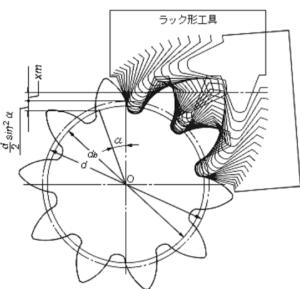
今回はこの歯車の歯型をインボリュート曲線でモデリングします。
歯数などのパラメーターを変更することで、自動でモデリングできるよう設定してみます。
◆◆注記◆◆
1.この記事は、noteへ移行しました。 有料記事となりますので以下宜しくお願い致します。
note:パラメトリックな歯車【関係式で自由自在】
2.簡易的な直線で描いてい歯元形状を、トロコイド曲線に置き換えました。
これにより歯元の痩せや、アンダーカットの再現が行われ、
解析や金型データへの移行がスムーズになります。
インボリュート歯車とは
歯車は、出来るだけ効率よく力を伝達する必要があります。
そのためにお互いの歯型の曲線部分を連続して接触させ、摺動なく滑らかに噛合うようにしています。
この曲線には大きく分けて「インボリュート曲線」と「サイクロイド曲線」の2種類があります。
それぞれメリット、デメリットがありますが、「加工のしやすさ=コストの安さ」から、現在は殆んどがインボリュート曲線を用いた「インボリュート歯車」が使われています。
インボリュート曲線とは、円筒に巻きつけられた糸を弛まないように引っ張りながら剥がしていくときの端点が描く曲線です。
絵にするとこんな感じの曲線です。
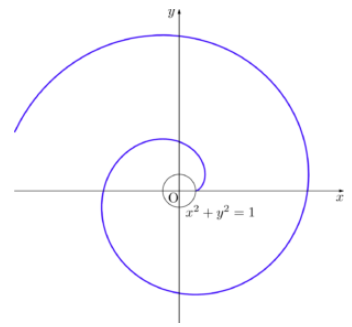
今回はこの曲線を、Solidworksの「グローバル変数」を用いた【関係式】のコマンドを使って歯車をモデリングしてみます。
関係式とグローバル変数
今回は、モジュールや歯数などのパラメーターを変えることで、任意の歯車に変化する歯車をモデリングします。
そこのために使うコマンドが Solidworksの「関係式」と「グローバル変数」です。
実際にモデリングする前に、まずこれらを設定しておきます。
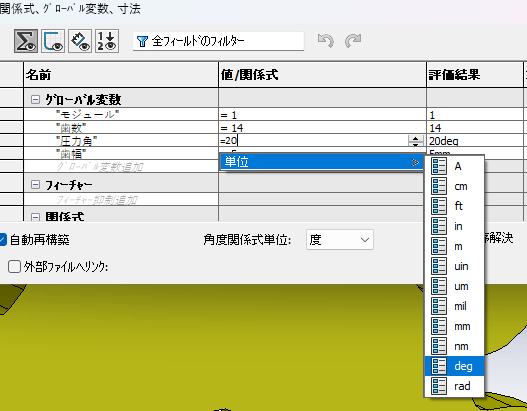
関係式のコマンドは、「ツール」メニューの「関係式」を選択すると、表が開きます。
この表の「グローバル変数」の欄に ”モジュール”、”歯数”、”圧力角”、”歯幅”を入力します。
入力するときの注意点としては、文字を『”』ダブルクオーテーションで囲む必要があります。
「値/関係式」の欄には、『=』を付けて適当な数値を入力します。
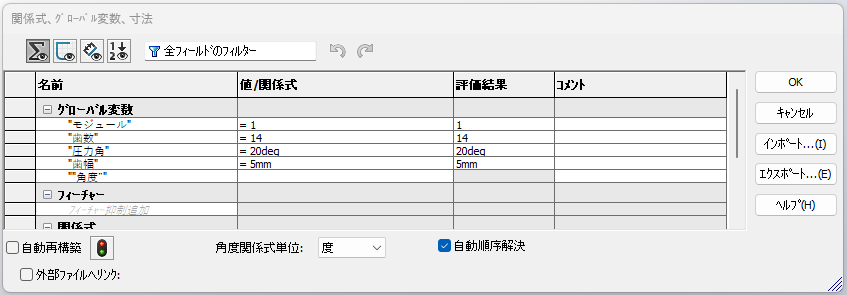
→→→画像を拡大
ここで一つ注意することは、『単位』の設定を忘れないことです。
『モジュール』や『歯数』は数値のままでokですが、『圧力角』は「deg」、『歯幅』は「mm」とします。
「関係式」に数値を入力すると、「単位」入力の画面が開くので、そこから目的の単位を選びます。
→→→画像を拡大
図形を描き、寸法に関係式を割付ける
準備が出来たので、ここから実際にモデリングをしてみます。
まずは円を描き、寸法の所に数式を記入します。
この円を、歯車の『基準ピッチ円』にします。
表示された寸法を消して、枠内をクリックすると先ほど入力した「グローバル変数」を選ぶことが出来ます。
この変数を使って、エクセルの要領で関係式を入力します。
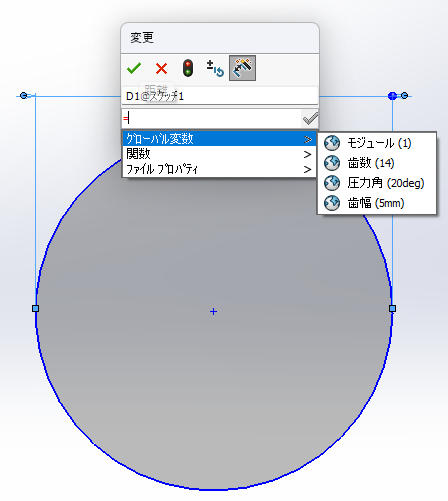
この時寸法の名前も、分かりやすいように変更をしていきます。
『D1@スケッチ』を『基準ピッチ円直径』と書き直します。
寸法の名前が『基準ピッチ円直径@スケッチ1』と変わりました。
寸法を「グローバル変数」に置き換えるときですが、寸法を消すだけで、「グローバル変数」が出てきます。
しかし『=』を入れたほうが変数として定義されやすいようです。
また文字入力では「変数」にできない場合もあるので、順番を入れ替えるなどして「変数から選ぶ」方法で定義してください。
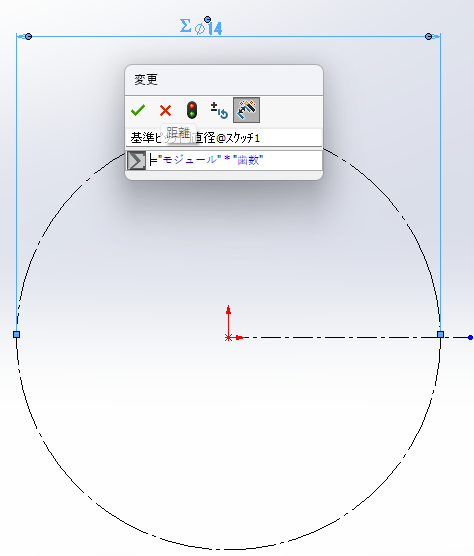
寸法に変数が定義されると、『Σ』のマークが付きます。
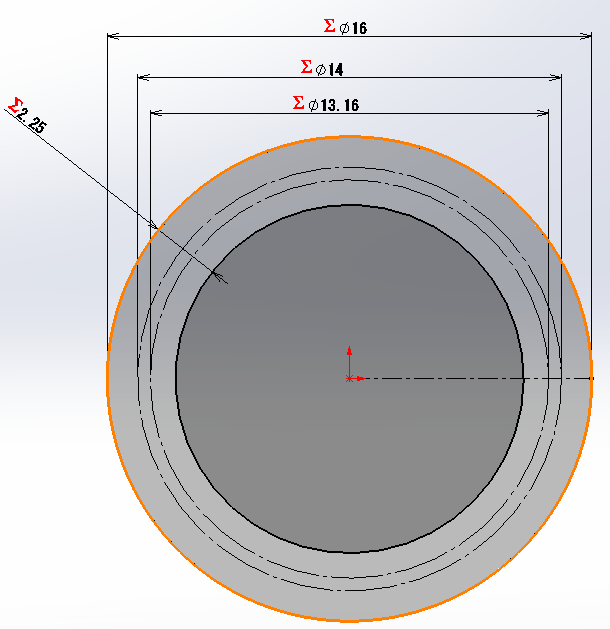
同様に『基礎円』、『歯先円』、『歯底円』と3つの円を追加し、それぞれ関係式を入力します。
基礎円直径は、 =”モジュール”*”歯数”*cos(“圧力角”)
歯先円直径は、 =(“歯数”+2)*”モジュール”
歯底円直径は、 =”モジュール”*2.25
スケッチの入力ができると、関係式は下図のようになります。

→→→図形を拡大
以後の記事については、加筆/修正の上、 noteへ移行しました。
有料の記事となりますのでご了承ください。
note 「パラメトリック歯車 【関係式で自由自在】
※Solidowrks を活用して設計した事例を、分野別にたくさん掲載しています。
→→→ここから見に行く
株式会社アイディック3D
〒468-0015 名古屋市天白区原3-304-1
TEL:052-804-9811 / FAX:052-801-5881